outils et langages numériques
flexible box layout ou flexbox
mis à jour en janvier 2026
mis à jour en janvier 2026
Flexbox fonctionne impérativement sur un système hiérarchique à deux niveaux:
display:flex; car c'est lui qui définit les règles générales d'alignement.Voici un exemple:
côté html
<body><div class="flex-container">parent<div class="flex-item">enfant 1</div><div class="flex-item">enfant 2</div><div class="flex-item">enfant 3</div></div>
</body>
côté css
.flex-container { /* le parent */min-height: 100px;display: flex; /* le parent devient flexible */gap: 16px; /* espace autour des enfants */font-size: 24px;color: #a3808e;background-color: #d5bac5;padding: 15px;.flex-item { /* l'enfant */width: 80px;display: flex; /* l'enfant devient flexible */justify-content: center; /* le contenu de l'enfant est centré horizontalement */align-items: center; /* le contenu de l'enfant est centré verticalement */font-size: 18px;color: #e0ebf1;background-color: #7d94a2;padding: 20px;côté navigateur
En pratique: testez l'exemple de hiérarchie parent versus enfant, à manipuler en ligne…
Vous pouvez agir sur le sens d’affichage horizontal ou vertical des éléments (les enfants - flex-item) du conteneur principal (le parent - flex-container) en convoquant la propriété flex-direction et les valeurs suivantes:
flex-direction: row; dans l'axe horizontal, valeur par défautflex-direction: row-reverse; dans l'axe horizontal inverséflex-direction: column; dans l'axe verticalflex-direction: column-reverse; dans l'axe vertical inverséTestez, ci-dessous, le changement du sens d'affichage des éléments flex-items (enfants) en fonction de la valeur choisie:
côté navigateur
Ci-dessous, le schéma, les nomenclatures des axes et les points de positionnement pour les enfants (flex-item) du parent (flex-container):
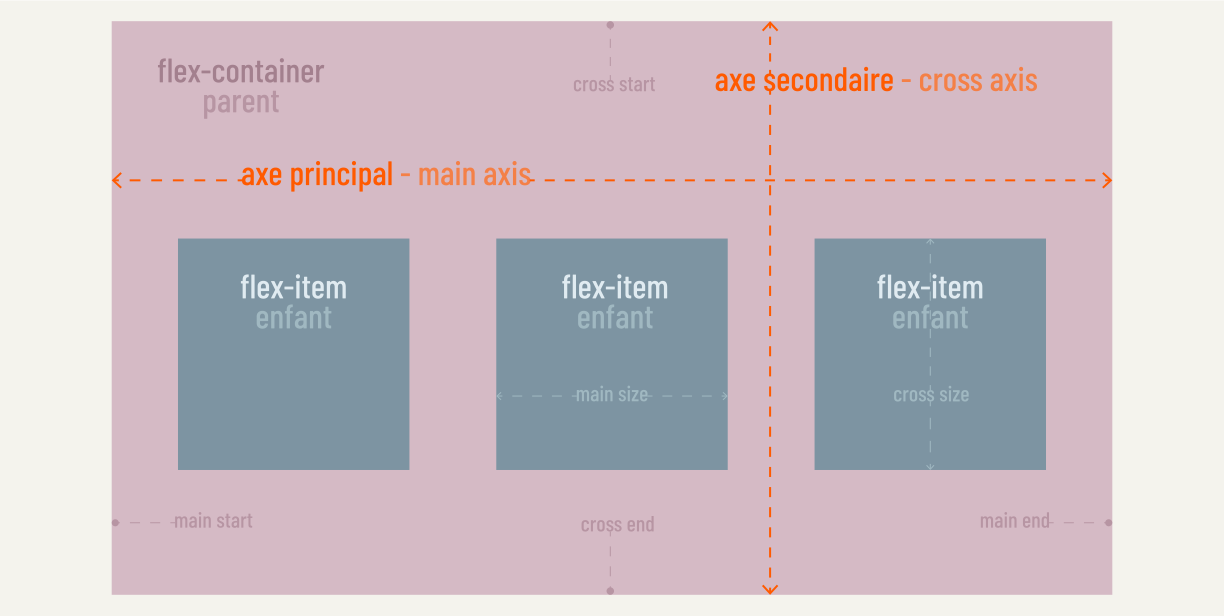
Après avoir défini l'axe principal d'affichage, vous pouvez utiliser la propriété justify-content pour caractériser le type d'alignement des éléments flexibles du conteneur selon cet axe. Plus précisément, cette propriété permet de définir de quelle manière doit être distribué l’espace restant dans le conteneur principal (le parent) et sera complétée par l'une des valeurs suivantes:
justify-content: flex-start; placé au début du parent, valeur par défautjustify-content: center; centréjustify-content: flex-end; placé à la fin du parentjustify-content: space-between; espacement réparti entre les enfantsjustify-content: space-around; espacement réparti autour des enfantsjustify-content: space-evenly; espacement uniforme autour et entre les enfantsTestez, ci-dessous, le changement d'alignement des éléments flex-items (enfants), sur l'axe principal, en fonction de la valeur choisie:
côté navigateur
Après avoir défini l'alignement des éléments flexibles sur l'axe principal (main axis - horizontal), vous pouvez utiliser la propriété align-items pour définir leur alignement selon l’axe secondaire (cross axis - vertical) complétée par l'une des valeurs suivantes:
align-items: stretch; étirement, valeur par défautalign-items: flex-start; alignement vers le hautalign-items: center; alignement au centrealign-items: flex-end; alignement vers le basalign-items: baseline; alignement sur la ligne de base du texteTestez, ci-dessous, le changement d'alignement des éléments flex-items (enfants), sur l'axe secondaire, en fonction de la valeur choisie:
côté navigateur
Si dans une composition, certains éléments flexibles dépassent du conteneur, la possibilité de les renvoyer à la ligne et de définir leur direction selon l’axe secondaire est possible en utilisant la propriété flex-wrap. Cette propriété sera complétée par l'une des valeurs suivantes:
flex-wrap: nowrap; pas de retour à la ligne, valeur par défautflex-wrap: wrap; retour à la ligneflex-wrap: wrap-reverse; retour à la ligne inverséTestez, ci-dessous, le changement de composition des éléments flex-items (enfants) en fonction de la valeur choisie (ici, pour permettre le retour à la ligne, le conteneur a une largeur déterminée de 500 pixels):
côté navigateur
Les éléments enfants (flex-item) qui n’occupent initialement que la taille minimale de leur contenu, peuvent aussi avoir des propriétés spécifiques pour contrôler leurs comportements comme flew-grow, flex-shrink, flex-basis, flex, order, align-self.
Leurs actions sont décrites ici:
1 - flex-grow: c'est le facteur d'expansion d'un élément flexible qui définit la capacité d'un élément enfant à s'étendre, si nécessaire, en fonction:
- de l'espace disponible sur l'axe principal et
- de la valeur de flex-grow des autres éléments flexibles qui sont sur le même axe principal.
La valeur doit être un nombre, et la valeur par défaut est 0.
En pratique: testez l'exemple flex-grow, à manipuler en ligne et en redimensionnant la fenêtre du navigateur…
2 - flex-shrink: c'est le facteur de rétrécissement d'un élément flexible dans le cas où il n'y a pas assez de place pour les éléments flexibles sur l'axe principal lors du redimensionnement du conteneur.
La valeur doit être un nombre, et la valeur par défaut est 1.
En pratique: testez l'exemple flex-shrink, à manipuler en ligne et en redimensionnant la fenêtre du navigateur…
3 - flex-basis: c'est la taille initiale des éléments flexibles qui détermine la base de flexibilité utilisée comme taille initiale principale pour un élément flexible. La valeur peut s'exprimer en pourcentage, en pixels, par son contenu (content).
La valeur par défaut est auto.
4 - flex: c'est la propriété raccourcie qui regroupe les trois propriétés précédentes flex-grow, flex-shrink et flex-basis (attention à ne pas confondre l'utilisation de ce terme flex pour la propriété - comme ici - ou pour la valeur - display: flex;). Un exemple d'application:
côté css
.flex-item {flex-grow: 1; /* l'enfant s'expansera - valeur par défaut = 0 */flex-shrink: 2; /* l'enfant se rétrécira - valeur par défaut = 1 */flex-basis: 200px; /* la taille initiale de l'enfant sera de 200 pixels */}…dans sa forme raccourcie, cette déclaration peut s'écrire aussi:
.flex-item {flex: 1 2 200px;}
En pratique: testez l'exemple flex-flow, à manipuler en ligne…
5 - order: c'est la propriété qui permet de choisir l’ordre d’affichage et de pouvoir réordonner à sa guise les éléments dans le conteneur flexible. Par défaut, les éléments flexibles sont disposés selon l'ordre du code source.
En pratique: testez l'exemple order, à manipuler en ligne en modifiant les valeurs pour les trois éléments colorés…
6 - align-self: c'est la propriété rebelle
qui permet à un enfant (flex-item) de désobéir à la règle d'alignement fixée par le parent et de se distinguer de ses frères (et/ou sœurs). Les valeurs de cette propriété sont identiques à celles de align-items: stretch, flex-start, center, flex-end et baseline. Retenons que: align-items (sur le parent) c'est la loi générale et que align-self (sur l'enfant) c'est l'exception individuelle.
En pratique: testez l'exemple align-self, à manipuler en ligne…
7 - flex-flow: c'est la propriété raccourcie qui regroupe les deux propriétés flex-direction et flex-wrap qui ensemble définissent les axes main
et cross
du conteneur flexible.
Rappel sur les valeurs potentielles, pour flex-direction: row / row-reverse / column / column-reverse; pour flex-wrap: nowrap / wrap / wrap-reverse. La valeur par défaut est row nowrap:
côté css
.flex-container {flex-direction: row; /* aligné dans l'axe horizontal */flex-wrap: wrap; /* avec un retour à la ligne */}…dans sa forme raccourcie, cette déclaration peut s'écrire aussi:
.flex-container {flex-flow: row wrap;}
En pratique: testez l'exemple flex, à manipuler en ligne…
8 - align-content: c'est la propriété qui définit la façon dont l'espace est réparti entre et autour les éléments flexibles (flex-items) lorsqu'il y a plusieurs lignes (c'est-à-dire quand flex-wrap:wrap est actif). Cette propriété agit sur l'axe perpendiculaire (cross-axis - vertical) à l'axe principal.
Testez, ci-dessous, le changement de composition des éléments flex-items (enfants) en fonction de la valeur choisie (ici, pour permettre le retour à la ligne, le conteneur a une largeur déterminée de 500 pixels):
côté navigateur
9 - gap: c'est la propriété raccourcie qui regroupe les deux propriétés row-gap et column-gap qui spécifie la taille des gouttières, c'est-à-dire l'espace entre les lignes et les colonnes dans les mises en page:
côté css
.flex-container {row-gap: 30px;column-gap: 20px;}…dans sa forme raccourcie, cette déclaration peut s'écrire aussi:
.flex-container {gap: 30px 20px;}
En pratique: testez l'exemple gap, à manipuler en ligne…
Pour apprendre, rien ne vaut la mise en pratique. Voici deux cas d'école:
1 - Centrer un élément parfaitement:
côté html
<div class="flex-conteneur"> /* l'élément parent */<div class="flex-item">caniche</div> /* l'élément enfant à centrer */
</div>
côté css
.flex-conteneur {display: flex; /* active le mode flexbox */justify-content: center; /* centre horizontalement le carré */align-items: center; /* centre verticalement le carré */height: 240px; /* nécessaire pour voir le centrage vertical */}.flex-item {width: 80px;height: 80px;display: flex; /* active le mode flexbox */justify-content: center; /* centre horizontalement le mot caniche */align-items: center; /* centre verticalement le mot caniche */padding: 20px;}
côté navigateur
En pratique: testez l'exemple de centrage parfait, à manipuler en ligne…
2 - Une barre de navigation responsive:
côté html
<div class="navbar"><div class="navbar-left">le titre</div><div class="navbar-right"><div class="navbar-item">le portfolio</div><div class="navbar-item">le mémoire</div><div class="navbar-item">le projet</div></div></div>
côté css
.navbar {display: flex; /* active le mode flexbox */justify-content: space-between; /* espacement réparti entre les enfants navbar-left et navbar-right */align-items: center; /* centre verticalement les enfants navbar-left et navbar-right */flex-wrap: wrap; /* retour à la ligne si nécessaire */gap: 50px; /* gouttière de 50 pixels entre les enfants navbar-left et navbar-right */background-color: #d5bac5;padding: 20px;}.navbar-left {font-size: 1.6rem;}.navbar-right {display: flex; /* active le mode flexbox */gap: 30px; /* gouttière de 30 pixels entre les éléments navbar-item */flex-wrap: wrap; /* retour à la ligne si nécessaire */}.navbar-item {font-size: 1.2rem;cursor: pointer;}
côté navigateur
En pratique: testez l'exemple de la barre de navigation responsive, à manipuler en ligne…
3 - Créer une card
de profil: