outils et langages numériques
le responsive design
mis à jour en décembre 2025
mis à jour en décembre 2025
<meta name="viewport">*Si vous regardez le code source d'une page HTML responsive, vous verrez généralement la balise suivante
meta dans la section head du document:
côté html
<meta name="viewport" content="width=device-width,initial-scale=1">
Ci-dessus, cette balise, absolument indispensable aujourd'hui, dit aux navigateurs mobiles qu'ils doivent ajuster la largeur de la fenêtre à la largeur de l'écran de l'appareil, et mettre l'échelle du document à 100% de sa taille prévue, affichant le document à la taille optimisée pour les mobiles.
En définissant width=device-width, vous convoquez la largeur réelle de l'appareil de consultation,
afin que vos requêtes multimédias fonctionnent comme prévu.
*Le viewport (ou zone d'affichage) représente la zone visible sur votre device ou terminal de consultation (smartphone, tablette, écran laptop ou desktop). Pour un navigateur web, la zone d'affichage correspond généralement à la fenêtre du navigateur sans les éléments d'interface du navigateur (barre de menu, etc.). Bref, sur le Web, la zone d'affichage correspond la plupart du temps à la région à l'intérieur de la fenêtre dans laquelle vous consultez un site.
Le responsive design doit son existence à la création des media queries ou requêtes
multimédias. Elles permettent de modifier l'apparence d'un site ou d'une application en fonction du
type de média convoqué dont voici la liste:all: couvre tous les types de médias
présentés ci-dessous.print: est dédié aux supports à
imprimer.screen: correspond aux appareils dotés d'un écran (média que nous
convoquerons dans les exercices à venir).speech: correspond aux outils de
synthèse vocale.
Structurer une requête média spécifique est tout un art et si le sujet vous intéresse, je vous propose de le développer en consultant l'article très détaillé du site MDN Web Docs.
Allons à l'essentiel de ce dont nous avons besoin pour la pratique à venir: cibler un média
screen (écran) en lui appliquant ses caractéristiques min-width et
max-width pour identifier les points de rupture (breakpoints) des médias
ciblés.
Vous trouverez sur le site *CSS-TRICKS un large éventail des requêtes multimédias pour les terminaux de consultation
standards (écrans). Certaines de ces requêtes affichent la propriété device-pixel-ratio ou dpr qui renvoie au ratio de la
résolution des écrans (non Retina ou Retina).
Dans cet univers cacophonique présentant de nombreux et différents viewports (plus de 9 000 appareils distincts recensés en 2020😯), nous pouvons nous appuyer sur les points de rupture de quelques écrans majoritairement présents sur le marché:
| taille de l'écran | points de rupture | |
| petit | entre 0 et 767 pixels | |
| moyen | entre 768 et 991 pixels | |
| grand | entre 992 et 1199 pixels | |
| très grand | 1200 pixels et plus |
Ce qui se traduit pour les media-queries:
côté html
/* écran petit - smartphone */
@media screen and (max-width:767px) { sélecteurs+propriétés+valeurs }
/* écran moyen - tablette portrait */
@media screen and (min-width:768px) and (max-width:991px) { sélecteurs+propriétés+valeurs }
/* écran grand - tablette paysage et ordinateur portable */
@media screen and (min-width:992px) and (max-width:1199px) { sélecteurs+propriétés+valeurs }
/* écran très grand - ordinateur de bureau*/
@media screen and (min-width:1200px) { sélecteurs+propriétés+valeurs }
Vous pouvez consulter trois exemples avec des échelles de media-queires différentes: les six tailles d'écrans majoritaires, les quatre tailles d'écrans principales ou les deux tailles d'écrans fondamentales. Pour la pertinence de la démonstration, le redimensionnement est à réaliser à partir de l'affichage dans un naviguateur et sur un ordinateur dont l'écran dépasse les 1 400 pixels de large!
Aide: pour connaître les paramètrages spécifiques de votre support de consultation (smartphone, tablette, ordinateur), vous pouvez solliciter l'application en ligne mydevice.
Dans le navigateur web Google Chrome,
il existe une option pour afficher les points de rupture en faisant un
clic-droit sur la page puis Inspecter, puis cliquer sur l'outil Toogle
device toolbar  (situé à gauche de la
fenêtre de code). Ces manipulations entraîne l'affichage, en haut de la page web, d'une barre
graduée de couleur grise. Ce premier outil permet de définir l'affichage de largeurs réactives à
partir de valeurs prédéfinies existantes dans le navigateur:
(situé à gauche de la
fenêtre de code). Ces manipulations entraîne l'affichage, en haut de la page web, d'une barre
graduée de couleur grise. Ce premier outil permet de définir l'affichage de largeurs réactives à
partir de valeurs prédéfinies existantes dans le navigateur:
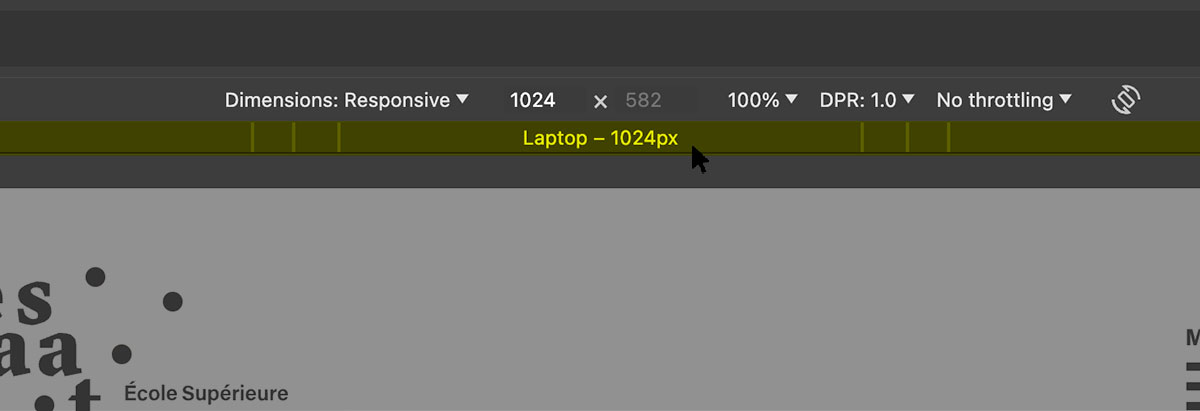
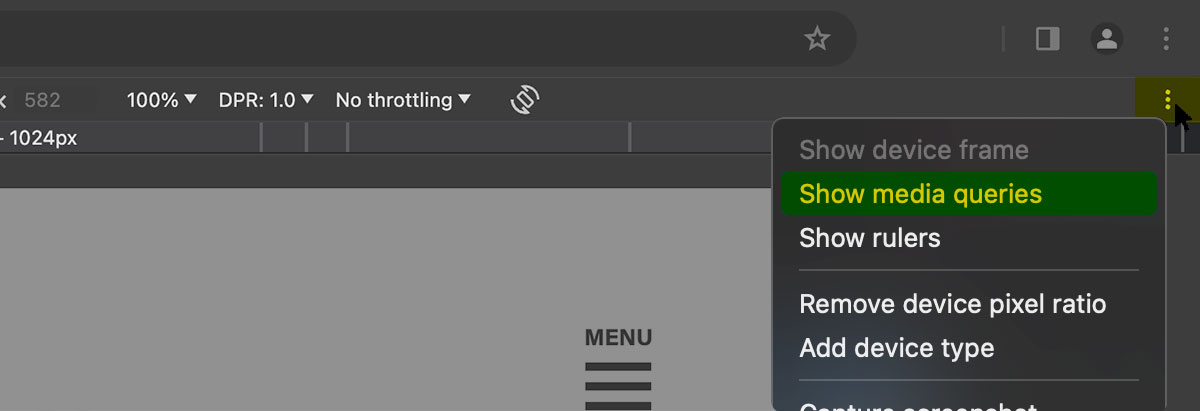
Pour aller plus loin dans l'exploration et afficher les points de rupture spécifiques à la page que vous consultez (ces valeurs sont définies dans la feuille de style qui lui est attachée), vous devez cliquer sur trois petits points verticaux qui se trouvent tout à droite de cette barre grise et sélectionner dans le menu contextuel: Show media queries:
Alors apparaissent trois barres de couleurs différentes:
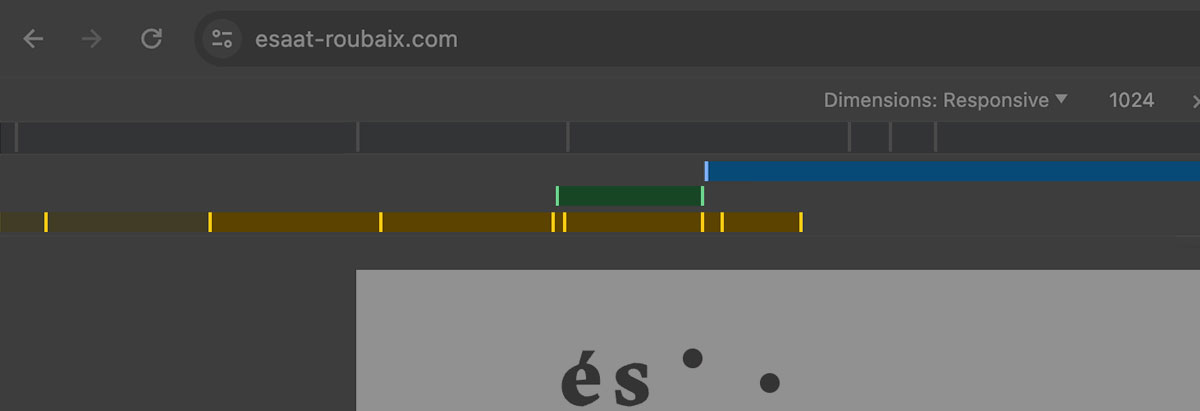
(max-width: …),
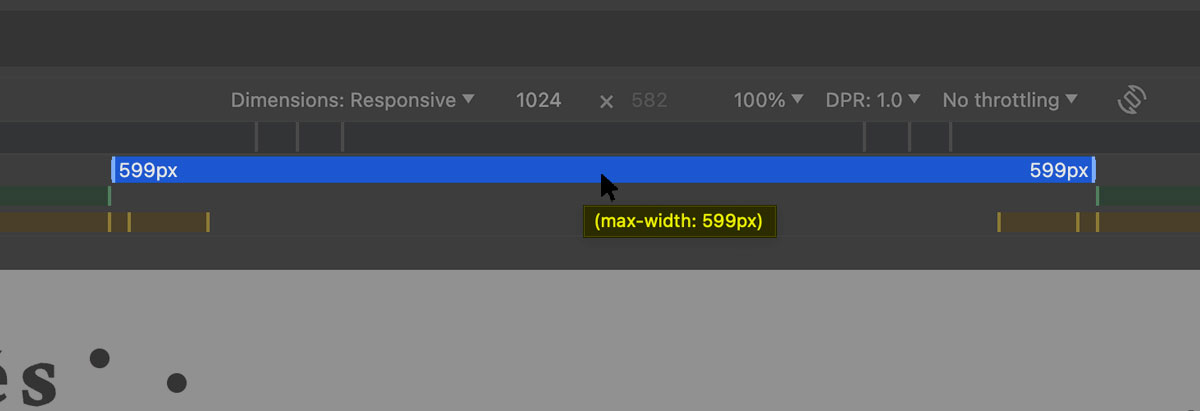
(min-width: …) and (max-width: …),
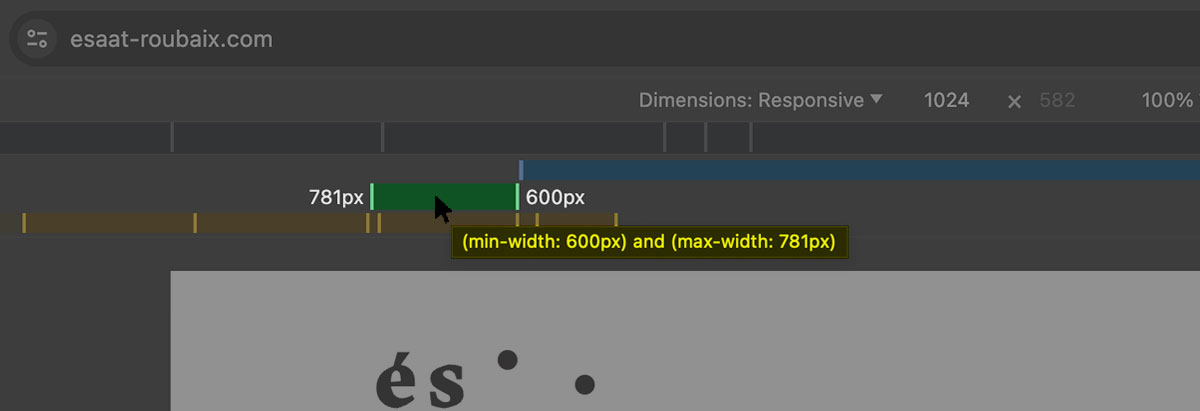
(min-width: …).
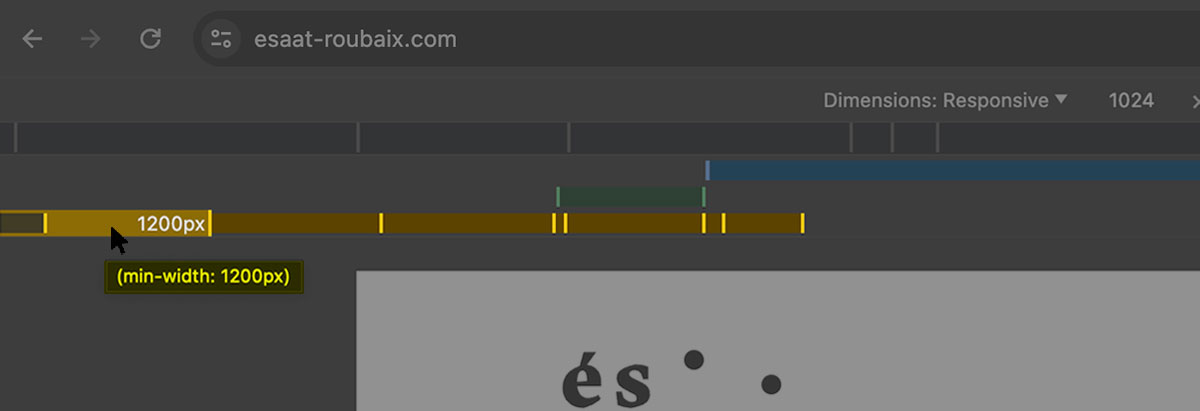
Avec un clic gauche sur l'une de ces trois barres de requêtes multimédias, vous pouvez appliquer la largeur de déclenchement correspondante à la valeur de largeur affichée au survol. Avec un clic droit vous pouvez révéler la source du code css (reveal in source code), spécifique à cette requête:
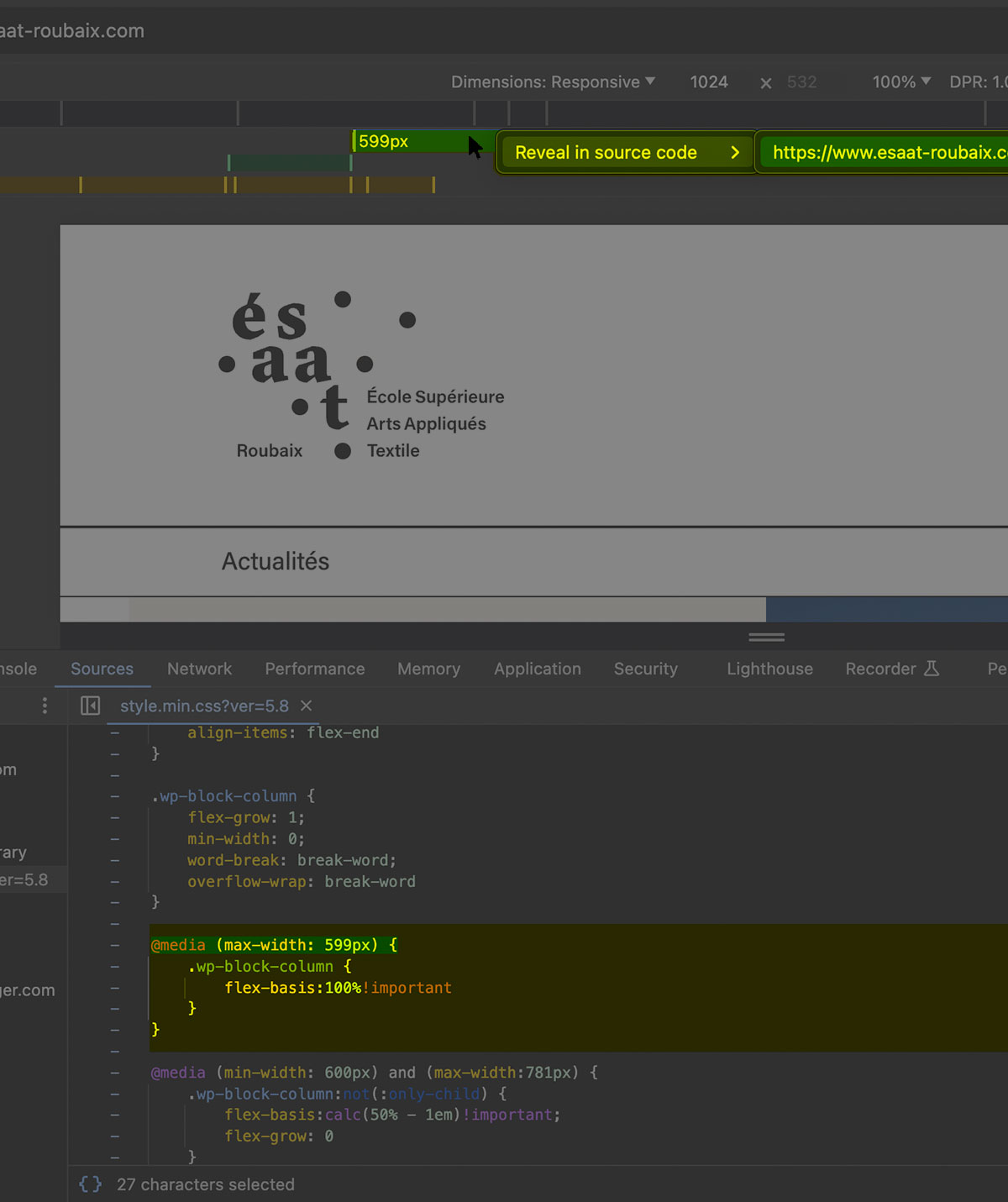
Les navigateurs web Firefox et Safari offrent aussi la possibilité d'inspecter le codes HTML et CSS des pages
consultées sans proposer la visualisation des points de rupture comme avec Google Chrome. Par contre, chacun met
à disposition un outil pour tester des valeurs différentes:
-Firefox avec
l'outil  Vue adaptative situé
en haut à droite du champs d'inspection.
Vue adaptative situé
en haut à droite du champs d'inspection.
-Safari avec la fonction Passer en
mode conception adaptative situé dans le sous-menu Développement (parler de la
fonction Ouvrir avec un simulateur - application Simulator du package Xcode pour Safari…).
Les sites adaptatifs sont construits sur la base d'une grille flexible, pour éviter de cibler toutes les
tailles d'appareils possibles et d'essayer d'avoir des dispositions parfaitement alignées au pixel près dans
tous les cas.
Les trois méthodes, qui permettent de mettre en forme une grille flexible,
sont:
-la disposition multi-colonnes,
-les boîtes
flexibles (flexbox), et
-les grilles CSS.
Ces trois méthodes.
Avec une disposition en colonnes, à l'aide de la propriété column-count exemple, on indique un nombre de
colonnes maximum dans lequel on placera le contenu. Le navigateur détermine alors la taille des colonnes, qui
pourra varier d'un écran à l'autre en fonction de sa taille:
côté css
.container{column-count:3;}Si on utilise la propriété column-width exemple à la place, on indiquera une largeur minimale. Le navigateur créera alors
autant de colonnes que possible au sein du conteneur et répartira l'espace restant entre les colonnes. Dans ce
cas, le nombre de colonnes variera en fonction de la largeur du viewport:
côté css
.container{column-width:10em;}Avec les boîtes flexibles ou flexbox, les éléments flexibles s'agrandissent ou rétrécissent, distribuant
l'espace disponible dans le conteneur entre les éléments. Dans l'exemple qui suit, le conteneur
(.container) convoquera la propriété display: et sa valeur flex et les
enfants (.item1 et .item2) convoqueront la propriété flex: et ses valeurs 1
ou 2. Les éléments flexibles prendront donc deux largeurs différentes (1/3 et 2/3 de la largeur
du viewport). Et pour cela, on utilise les formes raccourcies flex:1 et flex:2
exemple:
côté css
.container{display:flex;}
.item1{flex:1;}
.item2{flex:2;}
Pour aller plus loin, voici quatre exemples d'application flexbox: #1, #2, #3, #4.
Pour aller encore et encore plus loin, voici deux exemples doublés de galeries d'images responsives: #5a, #5b et #6a, #6b.
Les dispositions créées avec les grilles CSS utilisent la propriété et la valeur display:grid
complétée de la propriété grid-template-columns et de sa valeur fr (fraction)
pour répartir l'espace disponible entre les pistes de la grille. Dans l'exemple suivant, on crée un conteneur de
grille avec trois pistes dimensionnées avec 1fr exemple. Cela créera trois pistes de colonnes, chacune occupant une partie égale
du conteneur:
côté css
.container{
  display:grid;
  grid-template-columns: repeat(3, 1fr);
}
Sur l'exemple précédent, vous pouvez constater que les pistes (colonnes de texte) ne sont pas séparées
par une gouttière (blanc vertical). Pour y remédier, on va convoquer la propriété gap:
avec une valeur de 2em exemple.
côté css
.container{
  display:grid;
  grid-template-columns: repeat(3, 1fr);
  gap:2em;
}
Pour aller plus loin, voici trois exemples d'application grid: #1, #2, #3.
Pour une aide en ligne à la mise en forme du code html & css d'une grille, utilisez: CSS Grid Generator
L'utilisation, la plus simple, d'une image responsive est celle de convoquer dans le HTML une image qui est à la plus grande taille possible et de pouvoir la réduire automatiquement à la dimension du viewport (surface d'affichage d'un média). C'est une approche encore utilisée aujourd'hui et dans la plupart des feuilles de style, vous trouverez le CSS suivant:
côté css
img,
picture,
video {
max-width: 100%;
}
Voir une démo. Pour la pertinence de la démonstration, le redimensionnement est à réaliser à partir de l'affichage dans un naviguateur et sur un ordinateur dont l'écran dépasse les 1 200 pixels de large!
Néanmoins, cette approche présente des inconvénients évidents:
- l'image peut être affichée à une
taille beaucoup plus petite que sa taille réelle (ce qui est un gaspillage de bande
passante);
- vous pouvez envisager que le rapport hauteur/largeur de l'image sur
le mobile soit différente de celle affichée sur un ordinateur de bureau (il peut être agréable d'avoir une
image carrée pour le mobile, mais de montrer la même image en format paysage sur ordinateur de
bureau);
- en tenant compte de la taille plus petite d'une image sur le mobile, vous pouvez
vouloir montrer une image différente, qui est plus facile à comprendre sur un écran de petite
taille.
Malheureusement, les situations présentées ci-dessus ne peuvent pas être réalisées par une simple
réduction de la taille d'une image.
Les réponses se trouvent dans l'utilisation de l'élément picture et de ses attributs
media et srcset. Vous pouvez fournir plusieurs tailles et le navigateur choisira
l'image la plus appropriée pour chaque dispositif, chaque média.
Exemple:
côté css
<picture>
  <source media="(max-width: 300px)" srcset="outils/media-queries/image_300w.jpg">
  <source media="(max-width: 600px)" srcset="outils/media-queries/image_600w.jpg">
  <source media="(max-width: 900px)" srcset="outils/media-queries/image_900w.jpg">
  <source media="(max-width: 1200px)" srcset="outils/media-queries/image_1200w.jpg">
  <source media="(max-width: 1600px)" srcset="outils/media-queries/image_1600w.jpg">
  <img src="outils/media-queries/image_1600w.jpg" alt="un exemple d'une image au format jpeg">
</picture>
Testez en redimensionnant cette page et pour la pertinence de la démonstration, le
redimensionnement est à réaliser à partir de l'affichage dans un naviguateur et sur un ordinateur dont
l'écran dépasse les 1 200 pixels de large!:
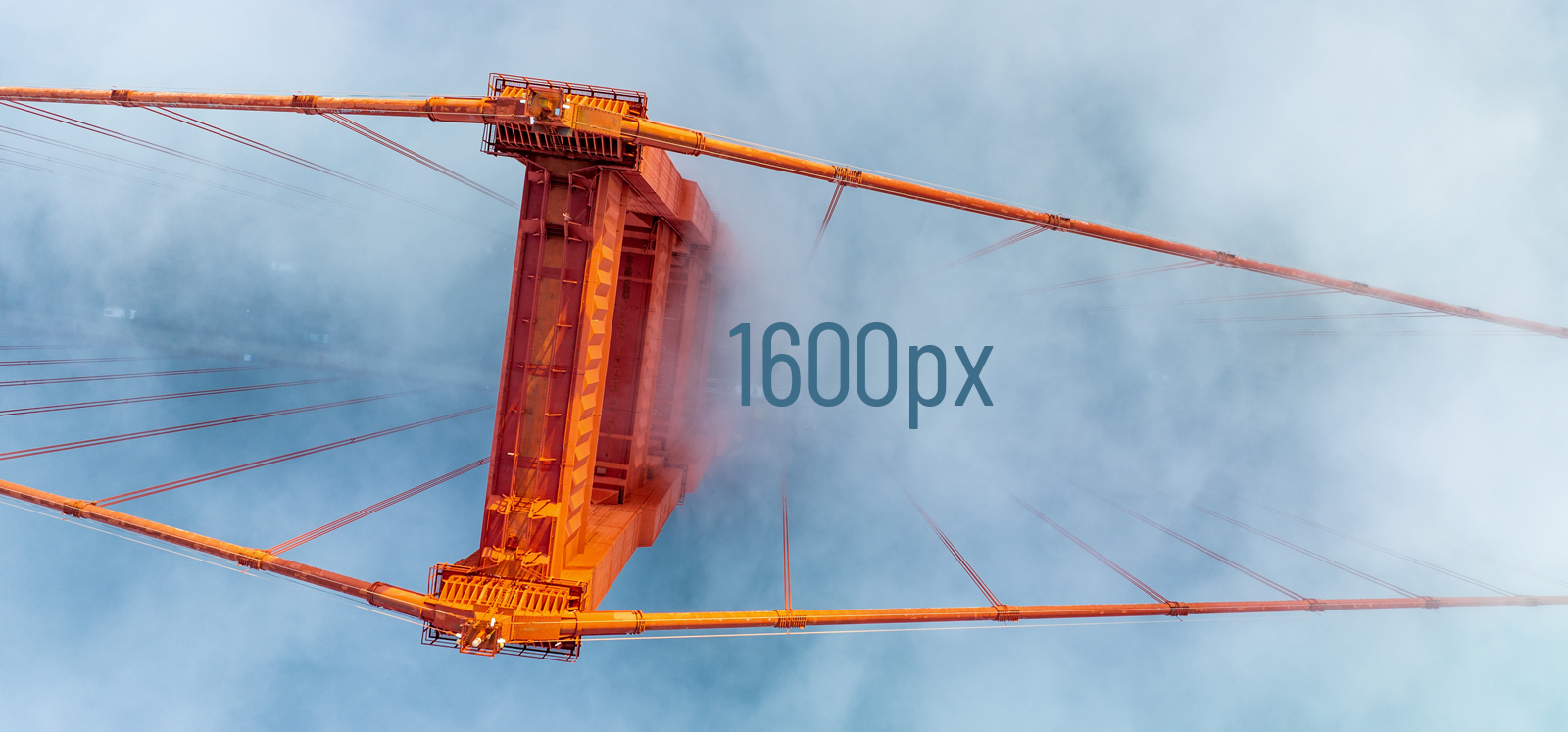
Pour tester ces spécificités des éléments img et picture dans le responsive design,
consultez les pages dédiées à l'attribut srcset et
au dpr (device pixel ratio). Pour la pertinence de la démonstration, ces tests sont à
réaliser sur un écran d'ordinateur!
Le rapport de pixels de l'appareil (DPR) est le rapport entre les pixels physiques d'un écran et les pixels logiques (CSS) utilisés en conception web. Ce rapport indique combien de pixels physiques sont représentés par un pixel CSS.
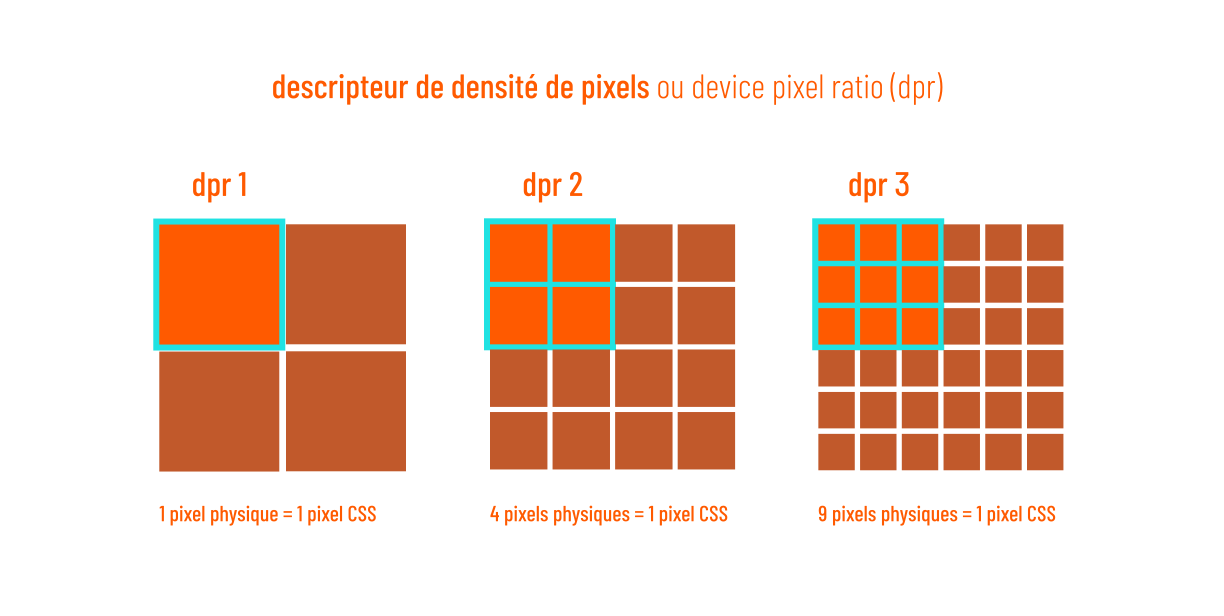
Consultez les deux supports illustrant l'impact du DPR (device pixel ratio) : support #1 et support #2
clamp()Note pour le cours: à partir du document intitulé les balises hn et leurs valeurs en em, faire la démonstration du comportement des font-size avec l'exemple @media (les corps typographiques sautent
, au redimensionnement de la fenêtre du navigateur, avec l'usage des points de rupture) et l'exemple clamp() (les corps typographiques ont des transitions fluides, au redimensionnement de la fenêtre du navigateur)
Ici, nous allons explorer une méthode pratique et redoutable pour mettre à l'échelle linéairement le texte entre un ensemble de tailles minimales et maximales à mesure que la largeur de la fenêtre d'affichage augmente, dans le but de rendre son comportement sur différentes tailles d'écran plus prévisible — le tout en une seule ligne de css, grâce à la fonction clamp(…) (utile aussi pour de nombreuses autres applications: margin, padding, width, border-radius…).
Sa mise en application s'établit sur la convocation de trois valeurs: minimale, préférée, maximale:
côté css
h1 {font-size: clamp(valeur minimale, valeur préférée, valeur maximale);}
À l'usage, la valeur renvoyée sera la valeur préférée, jusqu'à ce que cette valeur préférée soit inférieure à la valeur minimale (auquel cas la valeur minimale sera convoquée) ou supérieure à la valeur maximale (auquel cas la valeur maximale sera convoquée).
Le grand avantage de cette méthode, c'est qu'il n'y a plus besoin de requêtes multimédias (media queries - @media) pour la gestion de la typographie!
Deux stratégies s'offrent à vous pour calculer et appliquer les valeurs relatives à la fonction clamp(…):
- la méthode scientifique et manuelle grâce au calcul personnel
ou
- la méthode assistée et automatique grâce aux outils de calcul en ligne: Fluid Type Generator, clamp() Calculator ou Clamp Calculator.
Voici un exemple avec comme contraintes de valeurs:
- largeur minimale du viewport = 320px (ou 20rem → 320/16) pour le mobile,
- largeur maximale du viewport = 1200px et plus (ou 75rem → 1200/16) pour l'ordinateur,
- taille minimale pour la typographie du h1 = 2rem et
- taille maximale pour la typographie du h1 = 4rem.
côté html
<h1>Titre de niveau 1</h1>côté css
html {font-size: 1em;} (taille de la police à la racine, par défaut dans le navigateur)h1 {font-size: clamp(2rem, 1.273rem + 3.636vw, 4rem);}
Dans l'exemple ci-dessus, 1.273rem + 3.636vw est la valeur idéale calculée avec 1.273rem comme valeur fixe et 3.636vw comme valeur relative (à la largeur du device).
Montrer le tableau avec les valeurs calculées en fonction de différentes largeurs de devices. Vérifier les valeurs de ce tableau en testant l'exemple dans Google Chrome → Inspecter → Changer les valeurs de Dimensions: Responsive de 319 px à 1200 px, par paliers…

clamp()…Le conteneur s’adapte à la taille de l’écran tout en conservant une largeur minimale pour la lisibilité et une largeur maximale pour l’esthétique. C’est une excellente alternative aux media queries complexes pour gérer les width.
côté css
.container {
width: clamp(320px, 90%, 1200px);
}
Dans cet exemple, le conteneur habillé par la class .container fera 90% de la largeur du viewport, mais jamais moins de 320px et jamais plus de 1200px.
Voir l'exemple…
Voir le codepen…
margin, padding:Les marges et les paddings peuvent aussi devenir fluides. Cela permet de créer des zones de respiration qui s’adaptent à l’espace disponible. Votre design respire mieux sur grand écran et ne perd pas d’espace précieux sur mobile. Cette technique est très utile pour les espacements verticaux d’une section. Elle assure que l’espace entre les éléments est toujours cohérent, quelle que soit la taille de l’écran.
côté css
.container {
padding-top: clamp(30px, 5vw, 80px);
padding-bottom: clamp(30px, 5vw, 80px);
}.container {
padding-top: clamp(1.875rem, 0.739rem + 5.682vw, 5rem);
padding-bottom: clamp(1.875rem, 0.739rem + 5.682vw, 5rem);
}
Ici, l'espacement vertical sera de 5vw ou 5% de la largeur de la fenêtre, avec un minimum de 30px et un maximum de 80px.
Voir et tester l'exemple sur le padding dans Google Chrome → Inspecter…
Montrer dans les styles de l'exemple les deux alternatives présentées dans le cartel nommé «côté css»…
Le rayon de la bordure de votre conteneur peut aussi devenir fluide…
côté css
.container {
border-radius: clamp(10px, 6vw, 80px);
}.container {
border-radius: clamp(0.625rem, -0.966rem + 7.955vw, 5rem);
}
Ici, le rayon de la bordure de votre conteneur sera de 6vw ou 6% avec un minimum de 10px et un maximum de 80px.
Voir et tester l'exemple sur le border-radius dans Google Chrome → Inspecter…
Inspecter l'élémentde Google (clic droit dans le navigateur ou)
Ctrl + Cmd + C sur macOS ou F12 ou Ctrl + Shift + C sur Windows
Responsive Testing Tool
Responsive Web Design Checker
Website Responsive Test
Demonstrating Responsive Design